
Introduction :
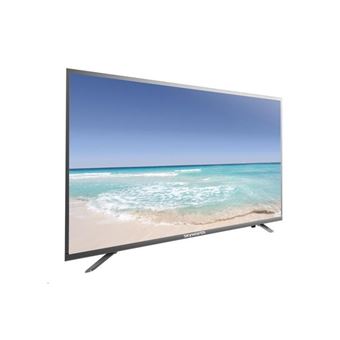
Vous possédez une TV Skyworth Smart TV et vous souhaitez savoir comment installer IPTV sur votre téléviseur Skyworth ? La procédure dépend principalement du système d’exploitation de votre modèle : Android TV, Google TV ou un système Smart TV propriétaire.
Sur les modèles Skyworth équipés d’Android TV ou de Google TV, l’installation d’une application IPTV compatible est généralement simple grâce au Google Play Store. Skyworth commercialise notamment des téléviseurs Google TV et Android TV permettant d’accéder à différentes applications de streaming.
1. Vérifier le système de votre TV Skyworth
Avant d’installer une application IPTV, il faut vérifier le système installé sur votre téléviseur.
Selon le modèle, vous pouvez trouver :
- Google TV
- Android TV
- ou un autre système Smart TV.
Pour vérifier :
Paramètres → Préférences de l’appareil / Système → À propos
Recherchez ensuite les informations concernant le système d’exploitation.
Les téléviseurs Skyworth existent notamment en versions Google TV et Android TV.
2. Connecter la TV Skyworth à Internet
Une connexion Internet est indispensable pour télécharger l’application et lire les flux IPTV.
Vous pouvez utiliser :
Wi-Fi
Allez dans :
Paramètres → Réseau et Internet → Wi-Fi
Sélectionnez votre réseau Wi-Fi puis saisissez le mot de passe.
Câble Ethernet
Si votre téléviseur dispose d’un port Ethernet, vous pouvez également connecter directement la TV à votre routeur.
Pour l’IPTV, une connexion stable est particulièrement importante afin de limiter les problèmes de chargement et de mise en mémoire tampon.
3. Installer une application IPTV sur Skyworth Android TV
Si votre Skyworth fonctionne avec Android TV, la méthode la plus simple consiste à utiliser Google Play Store.
Google indique que les applications Android TV peuvent être recherchées et installées directement depuis le Play Store.
Étape 1 : ouvrir le Play Store
Depuis l’écran d’accueil :
Applications → Google Play Store
Étape 2 : rechercher une application IPTV
Utilisez la fonction de recherche et recherchez le nom du lecteur IPTV que vous souhaitez utiliser.
Par exemple, vous pouvez rechercher une application IPTV compatible avec Android TV.
Étape 3 : installer l’application
Sélectionnez l’application puis cliquez sur :
Installer
Attendez la fin du téléchargement.
Étape 4 : ouvrir l’application
Une fois l’installation terminée, sélectionnez :
Ouvrir
Vous pouvez également retrouver l’application depuis la section Applications de votre TV.
4. Installer IPTV sur une Skyworth Google TV
Les téléviseurs Skyworth équipés de Google TV permettent également d’accéder à différentes applications via l’écosystème Google.
La procédure est similaire.
Étape 1
Depuis l’écran d’accueil de Google TV, ouvrez l’onglet :
Applications
Étape 2
Utilisez la recherche pour trouver votre application IPTV compatible.
Étape 3
Sélectionnez l’application puis choisissez :
Installer
Étape 4
Après l’installation, ouvrez l’application depuis votre liste d’applications.
La disponibilité des applications peut varier selon le modèle de TV, la version du système et la région.
5. Configurer votre application IPTV sur Skyworth
Après avoir installé votre lecteur IPTV, l’étape suivante consiste à ajouter les informations de votre service.
Selon l’application utilisée, vous pouvez rencontrer plusieurs méthodes de connexion :
Méthode M3U
L’application peut vous demander une URL M3U.
Vous devez alors renseigner l’adresse M3U fournie par votre fournisseur de service.
Méthode Xtream Codes
Certaines applications permettent également une connexion avec :
- Nom d’utilisateur
- Mot de passe
- URL du serveur
Utilisez uniquement les informations fournies par votre service IPTV.
Exemple de configuration
Dans l’application :
Ajouter une playlist → Xtream Codes
Puis renseignez les informations demandées.
Après validation, l’application peut charger les catégories disponibles, telles que :
- TV en direct
- Films
- Séries
- Favoris
Les options exactes dépendent de l’application utilisée.
6. Quelle application IPTV utiliser sur Skyworth ?
Il n’existe pas une seule application IPTV obligatoire pour les téléviseurs Skyworth.
Le choix dépend notamment de :
- La version Android TV ou Google TV ;
- La disponibilité de l’application dans votre région ;
- La compatibilité avec la télécommande ;
- La prise en charge de M3U ou Xtream Codes ;
- La facilité d’utilisation ;
- Les fonctionnalités proposées.
Par exemple, SmartOne IPTV indique officiellement proposer une installation sur les appareils Skyworth compatibles via Google Play Store.
L’idéal est de choisir un lecteur compatible avec votre version de TV plutôt que d’installer une application conçue uniquement pour smartphone.
7. Que faire si l’application IPTV n’apparaît pas ?
Si vous recherchez une application IPTV sur votre Skyworth et qu’elle n’apparaît pas dans Google Play, plusieurs raisons sont possibles.
Vérifiez la connexion Internet
Assurez-vous que la TV est correctement connectée à Internet.
Vérifiez les mises à jour
Allez dans :
Paramètres → Système → Mise à jour du système
Une mise à jour peut améliorer la compatibilité avec certaines applications.
Skyworth recommande également de vérifier les mises à jour du logiciel du téléviseur afin de maintenir un fonctionnement optimal.
Vérifiez la compatibilité
Toutes les applications Android ne sont pas forcément conçues pour fonctionner sur une TV.
Google précise que le Play Store TV affiche les applications compatibles avec le téléviseur.
8. Peut-on installer une application IPTV avec une clé USB ?
Sur certains appareils Android TV, il est techniquement possible d’installer une application à partir d’un fichier APK.
Cependant, cette méthode n’est pas toujours nécessaire.
Il est préférable de privilégier :
Google Play Store → Application compatible → Installation
Cela permet notamment de réduire les risques liés au téléchargement d’APK provenant de sources inconnues.
Si vous devez utiliser un APK, téléchargez-le uniquement depuis une source officielle et vérifiez soigneusement sa compatibilité avec votre modèle de Skyworth.
9. IPTV sur Skyworth sans Android TV
Si votre TV Skyworth n’utilise ni Android TV ni Google TV, la procédure peut être différente.
Dans ce cas, vérifiez d’abord :
Accueil → Applications
ou
Smart TV → App Store
Recherchez ensuite une application IPTV compatible avec votre système.
Si aucune application compatible n’est disponible, une solution consiste à utiliser un appareil externe, par exemple une box Android TV ou Google TV, connectée au téléviseur via HDMI.
Cette solution peut être intéressante pour les anciennes TV Skyworth qui ne disposent pas d’un catalogue d’applications suffisamment large.
10. Comment améliorer la qualité IPTV sur Skyworth ?
Une bonne connexion Internet est essentielle pour profiter correctement des flux IPTV.
Voici quelques conseils :
Utiliser Ethernet
Si votre routeur se trouve à proximité de la TV, une connexion Ethernet peut offrir une connexion plus stable que le Wi-Fi.
Éviter les téléchargements importants
Les téléchargements ou autres appareils utilisant fortement votre connexion peuvent provoquer des ralentissements.
Redémarrer le routeur
En cas de problème de lecture, redémarrez votre routeur puis reconnectez la TV.
Vérifier la vitesse Internet
Une connexion adaptée à la qualité vidéo utilisée permet de réduire les problèmes de buffering.
Mettre à jour la TV
Gardez le système Skyworth et les applications à jour lorsque des mises à jour sont disponibles.
11. Problèmes IPTV fréquents sur Skyworth
L’application IPTV ne s’installe pas
Vérifiez :
- La connexion Internet ;
- L’espace de stockage disponible ;
- La compatibilité de l’application ;
- Les mises à jour du système.
L’application se ferme toute seule
Essayez :
Paramètres → Applications → [Application IPTV] → Vider le cache
Puis redémarrez le téléviseur.
Les chaînes chargent mais ne démarrent pas
Le problème peut provenir de la connexion Internet, du serveur utilisé ou des informations de connexion.
Testez également une autre chaîne afin de déterminer si le problème concerne une chaîne spécifique ou l’ensemble du service.
L’image bloque régulièrement
Vérifiez la stabilité de votre connexion Wi-Fi ou utilisez, si possible, une connexion Ethernet.
FAQ – IPTV sur Skyworth
Peut-on installer IPTV sur une TV Skyworth ?
Oui, sur les modèles Skyworth équipés d’Android TV ou de Google TV, vous pouvez installer des applications compatibles depuis Google Play.
Quelle application IPTV choisir sur Skyworth ?
Il existe plusieurs lecteurs IPTV compatibles. Le choix dépend du système de votre TV et des formats de connexion proposés par votre service.
Peut-on installer IPTV sur Skyworth Google TV ?
Oui. Les Skyworth Google TV permettent d’accéder à des applications compatibles via Google Play.
Peut-on installer IPTV sur une ancienne Skyworth ?
Cela dépend du système installé. Si aucune application IPTV compatible n’est disponible, une box Android TV ou Google TV peut être utilisée comme solution externe.
Pourquoi mon application IPTV n’apparaît-elle pas dans le Play Store ?
Elle peut ne pas être compatible avec votre modèle, votre version du système ou votre région. Google limite l’affichage des applications aux logiciels compatibles avec les appareils TV.
Conclusion
Installer IPTV sur une TV Skyworth est généralement simple lorsque le téléviseur fonctionne sous Android TV ou Google TV. La méthode recommandée consiste à connecter la TV à Internet, ouvrir Google Play Store, rechercher une application IPTV compatible, l’installer puis renseigner les informations de votre service.